
Dependiente, independiente o casa particular
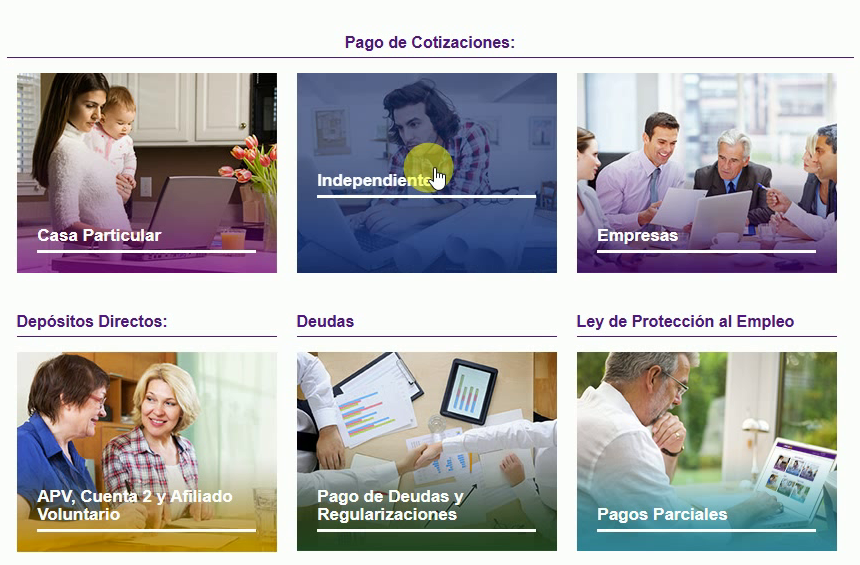
PREVIRED separa los pagos de cotizaciones en tres entradas, que se eligen en la pantalla «Pago de Cotizaciones» después de ingresar. Lo que cambia es a quién corresponde la cotización, no el portal.
| Qué pagas | Entrada en PREVIRED | Guía |
|---|---|---|
| Las imposiciones de tus trabajadores dependientes | Empresas | Pagar imposiciones de dependientes |
| Las tuyas, como trabajador independiente | Independientes | Esta guía. |
| Las de una asesora del hogar | Casa Particular | En preparación. |
El aviso de la ley 21.133
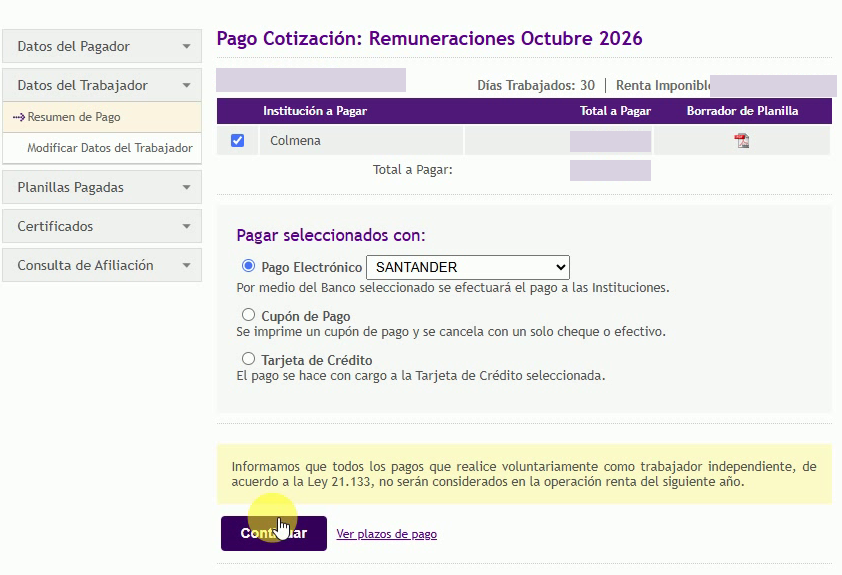
En el resumen de pago, PREVIRED muestra un aviso amarillo: los pagos que se hacen voluntariamente como trabajador independiente, de acuerdo con la ley 21.133, no se consideran en la operación renta del año siguiente. Léelo en tu pantalla antes de pulsar «Continuar».
Si emites boletas de honorarios
Muchos independientes pagan sus cotizaciones a través de la declaración de renta y no desde PREVIRED. Si tienes dudas sobre cuál es tu caso, consúltanos antes de pagar: un pago hecho acá no se descuenta después.
Antes de pagar
- El mes: el título del resumen dice qué remuneraciones pagas. Confirma que es el que corresponde.
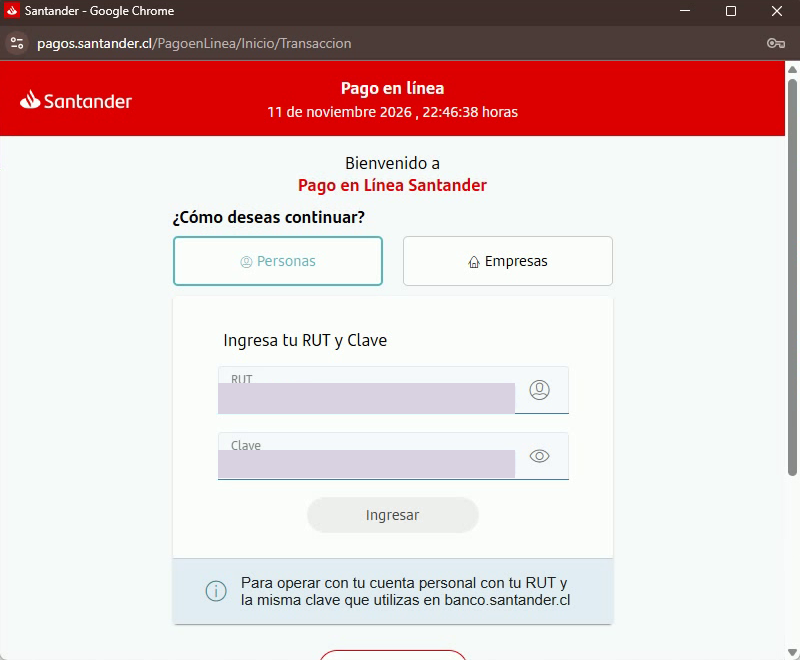
- El medio de pago: el resumen ofrece «Pago Electrónico» con un banco, «Cupón de Pago» (un solo cheque o efectivo) y «Tarjeta de Crédito». Esta guía muestra el pago electrónico.
- Los plazos: el enlace «Ver plazos de pago», junto a «Continuar», los muestra para el mes que pagas.
- El comprobante: guarda el que entrega el banco al terminar.
Preguntas frecuentes
¿Cómo pago las imposiciones de un trabajador independiente en PREVIRED?
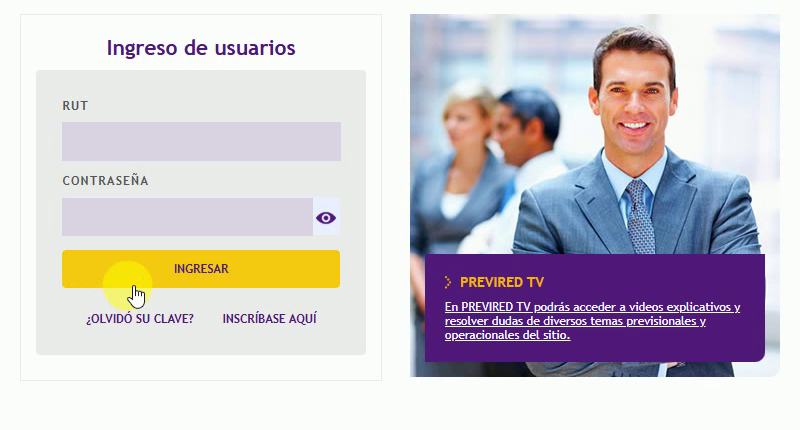
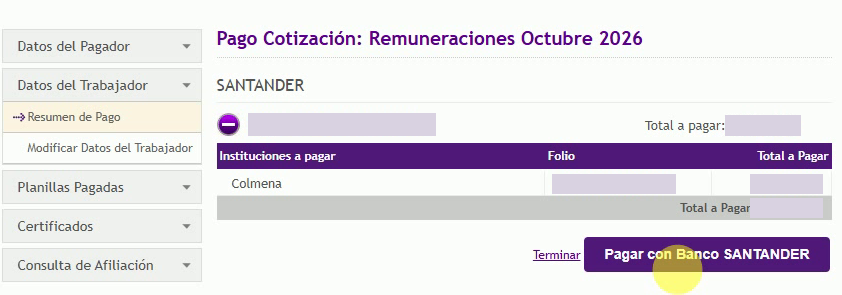
Ingresa con tu RUT y contraseña, entra a «Independientes» en «Pago de Cotizaciones», revisa el resumen, elige el pago electrónico con tu banco y pulsa «Continuar» y luego «Pagar con Banco». El detalle, con capturas, está arriba.
¿Es lo mismo que pagar las imposiciones de mis trabajadores?
No. Los trabajadores dependientes se pagan por «Empresas», con el acceso de la empresa. Tiene su propia guía: pagar imposiciones de dependientes.
¿Y si soy asesora del hogar o tengo una?
En PREVIRED es la entrada «Casa Particular». Estamos preparando su guía; mientras tanto, escríbenos y te ayudamos.
¿Cuándo queda pagado?
Cuando confirmas el pago en el sitio del banco. Pulsar «Continuar» o «Pagar con Banco» solo te lleva al banco. Guarda su comprobante.
¿Qué hago si algo se ve distinto en mi cuenta?
No sigas a ciegas: las pantallas pueden cambiar. Escríbenos con una captura (sin tu clave) y lo vemos.
¿No tienes claro si te corresponde pagar acá?
Cuéntanos cómo trabajas y revisamos cómo conviene pagar tus cotizaciones.
Fuentes y pantallas
Las capturas son de noviembre de 2026 y salen de un recorrido real en previred.com; los datos personales están ocultos.